
How to Set Up MFA: अपने अकाउंट्स के लिए आसान और सरल गाइड
Multi-Factor Authentication (MFA) एक सुरक्षा प्रक्रिया है जिसमें लॉगिन करने के लिए केवल आपका पासवर्ड ही नहीं, बल्कि एक और पहचान कारक (second factor) भी चाहिए होता है। इस प्रोसेस में आपका पासवर्ड, SSO ID और एक अतिरिक्त सुरक्षा कोड, जैसे कि आपका फोन नंबर या authentication app का code, शामिल होता है।

MFA क्या है?
Multi-Factor Authentication (MFA) एक सुरक्षा प्रक्रिया है जिसमें यूज़र को अपनी पहचान साबित करने के लिए दो या दो से अधिक तरीकों की आवश्यकता होती है। यह आमतौर पर तीन प्रकार के होते हैं:
आपका पासवर्ड या PIN।
आपका फोन, security key या authenticator app।
बायोमेट्रिक्स जैसे कि फिंगरप्रिंट या फेस रिकॉग्निशन।
MFA आपके अकाउंट को अधिक सुरक्षित बनाता है, क्योंकि यदि कोई आपका पासवर्ड चोरी कर भी ले, तो भी उसे लॉगिन करने के लिए दूसरा तरीका चाहिए होगा।
उस अकाउंट को चुनें जिसे आप सुरक्षित करना चाहते हैं
सबसे पहले यह तय करें कि आपको किस अकाउंट को MFA से सुरक्षा प्रदान करनी है। कुछ सामान्य सर्विसेज जो MFA सपोर्ट करती हैं:
अपने अकाउंट में लॉगिन करें
Security Settings में जाएं
लॉगिन करने के बाद, आपको अपने अकाउंट की security settings में जाना होगा। ये सेटिंग्स आमतौर पर Account Settings, Security, Privacy, या Login Settings के तहत होती हैं।
यहाँ कुछ उदाहरण दिए गए हैं:
अपने Google Account Settings में जाएं > Security > 2-Step Verification।
Down arrow पर क्लिक करें (दाएं कोने में) > Settings & Privacy > Settings > Security and Login।
More पर जाएं > Settings and Privacy > Privacy and Safety > Security > Two-Factor Authentication।
Multi-Factor Authentication (MFA) को सक्षम करें
अब, MFA या Two-Factor Authentication (2FA) को सक्षम करने के लिए उस ऑप्शन पर क्लिक करें।
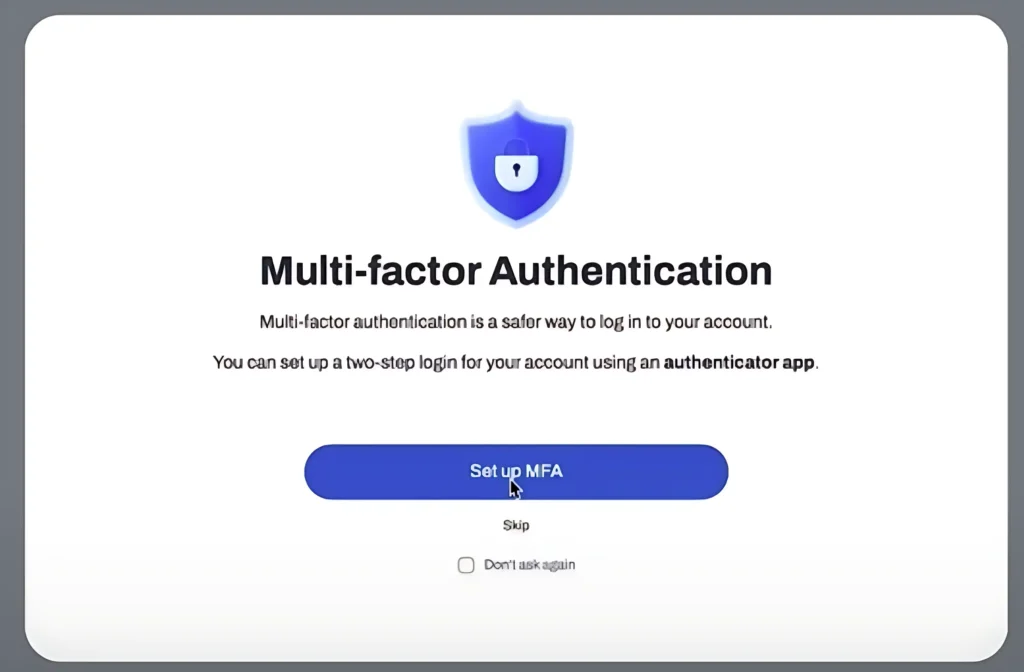
अपने Second Factor को चुनें
यहाँ आप अपना second factor चुनेंगे, जो लॉगिन करने के बाद आपको अपनी पहचान साबित करने के लिए एक कोड देगा।
SMS/Text Message
यह सबसे सामान्य और आसान तरीका है। इसमें, आपको हर बार लॉगिन करने पर एक कोड SMS द्वारा भेजा जाएगा।
इस विकल्प को चुनने पर, आपको अपना फोन नंबर डालने के लिए कहा जाएगा और फिर एक verification code भेजा जाएगा।
Disadvantage: यह तरीका सबसे सुरक्षित नहीं माना जाता क्योंकि SMS को हैक किया जा सकता है।
Authentication App (Secure Option)
एक Authenticator App (जैसे Google Authenticator, Authy, या Microsoft Authenticator) 30 सेकंड में एक नया कोड जनरेट करता है।
यह तरीका SMS से ज्यादा सुरक्षित होता है क्योंकि कोड आपके फोन पर जनरेट होता है, न कि इंटरनेट के माध्यम से।
इसे सेट करने के लिए:
कुछ सेवाएं आपको email द्वारा कोड भेजने का विकल्प देती हैं। यह तरीका बहुत आम नहीं है, क्योंकि email भी हैक किया जा सकता है।
Hardware Security Keys
एक hardware security key (जैसे Yubikey) एक भौतिक डिवाइस होता है जिसे आप कंप्यूटर या फोन में प्लग करके अपने अकाउंट की पहचान प्रमाणित करते हैं। यह तरीका विशेष रूप से Secure SSO ID on Mobile को सुरक्षित रखने के लिए सबसे सुरक्षित माना जाता है।
Backup Options (Important)
आपका second factor (जैसे फोन) खो जाने पर उपयोग करने के लिए आपको backup options सेट करने चाहिए। कई सेवाएं आपको backup codes देती हैं, जिन्हें आप सुरक्षित स्थान पर रख सकते हैं।
Backup Options:
यह कोड एक बार इस्तेमाल होने वाले होते हैं। इन्हें आप प्रिंट करके सुरक्षित स्थान पर रख सकते हैं।
अगर आपका फोन नंबर बदल जाए तो एक बैकअप नंबर जोड़ें ताकि आप दूसरा कोड प्राप्त कर सकें।
MFA Setup का परीक्षण करें
अब, जब आपने MFA सेटअप कर लिया है, तो यह सुनिश्चित करने के लिए टेस्ट करें कि सब कुछ सही तरीके से काम कर रहा है।
अपने MFA Setup को Secure रखें
अब जबकि आपने MFA सेटअप कर लिया है, यह सुनिश्चित करें कि आपके सेकंड फैक्टर और बैकअप तरीकों की सुरक्षा ठीक से हो:
यदि आप authenticator app का उपयोग कर रहे हैं, तो सुनिश्चित करें कि आपके फोन पर एक strong PIN, password या biometric lock (फिंगरप्रिंट/फेस रिकॉग्निशन) हो।
Backup codes को एक सुरक्षित स्थान पर रखें।
अगर उपलब्ध हो, तो fingerprint या face recognition जैसी बायोमेट्रिक विकल्पों का इस्तेमाल करें।
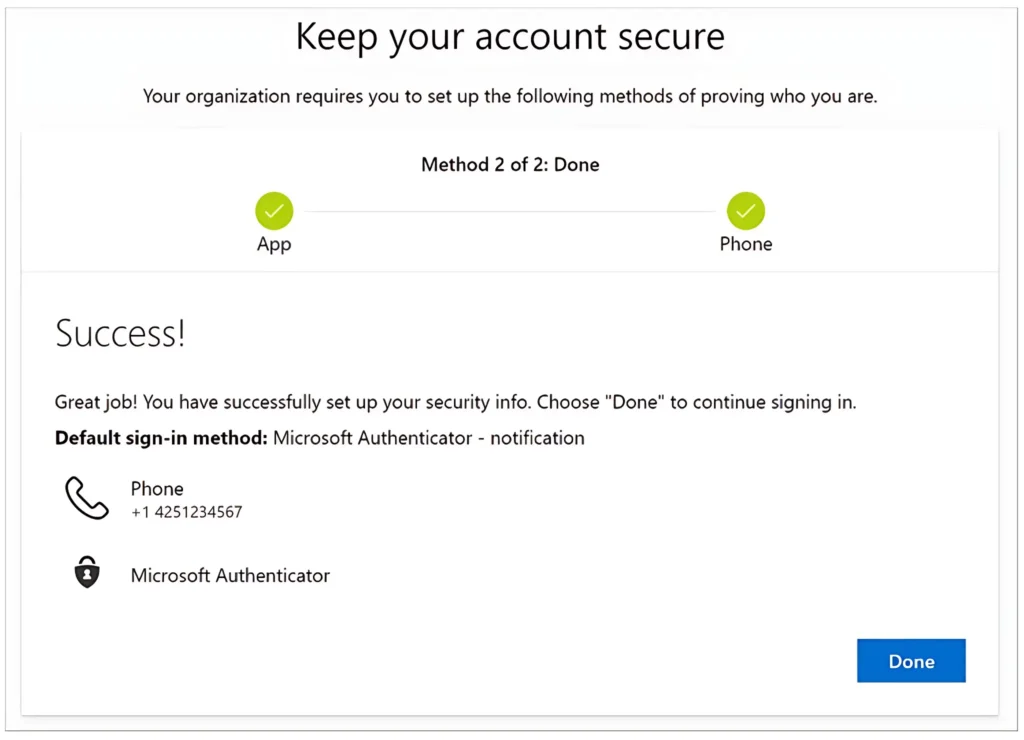
अपने MFA Settings को Maintain करें
MFA सेटअप के बाद यह जरूरी है कि आप समय-समय पर अपनी सेटिंग्स की जांच करें:
FAQs
Final Words
MFA सेटअप करना थोड़ा सा समय ले सकता है, लेकिन यह सुरक्षा का एक महत्वपूर्ण कदम है। MFA आपके अकाउंट को सुरक्षित रखने का सबसे प्रभावी तरीका है, और यह आपके डेटा को हैकर्स से बचाने में मदद करता है।
आपने अब MFA सेटअप करने की पूरी प्रक्रिया समझ ली है!


