
Change Password Without Access: बिना लॉक हुए कैसे करें
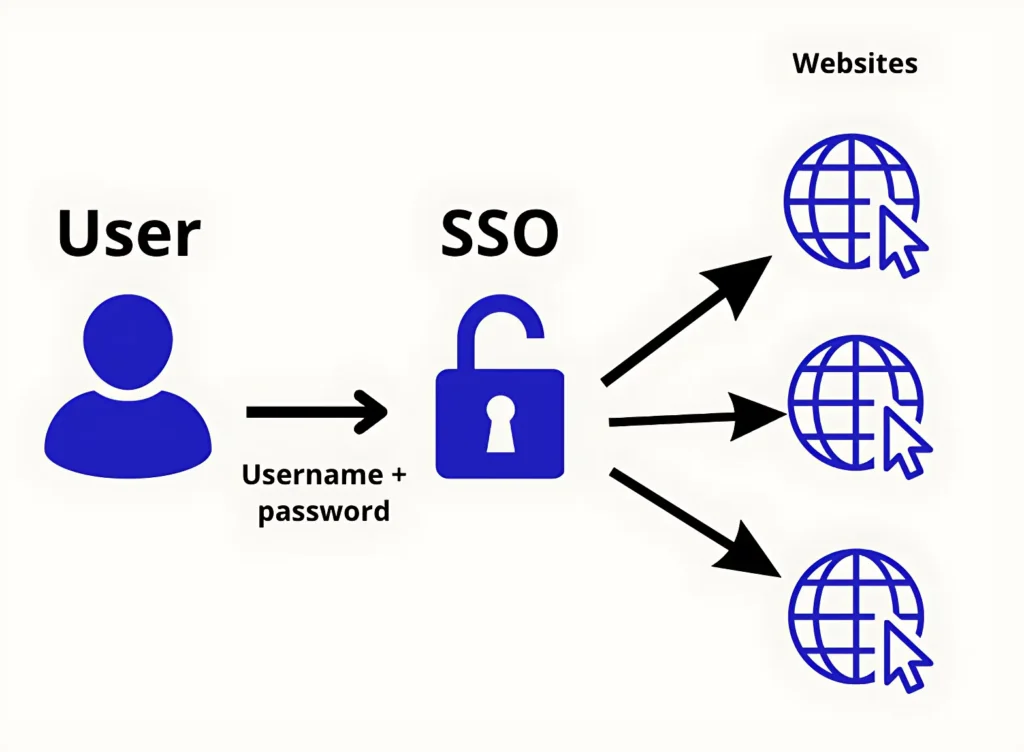
पासवर्ड बदलना ऑनलाइन एक बहुत आसान काम लगता है। आप settings में जाते हैं, नया password डालते हैं, confirm करते हैं — और बस काम हो गया। लेकिन reality में, बहुत से लोग password बदलने के बाद अपने account का access खो देते हैं, खासकर जब SSO (Single Sign-On) का इस्तेमाल किया जा रहा हो। यह situation काफी frustrating, stressful और कभी-कभी डराने वाली भी हो सकती है — खासकर जब बात आपके email, social media या banking account की हो।
इसका reason यह नहीं है कि password बदलना difficult है। असली problem यह होती है कि लोग कुछ important steps को before और after password change skip कर देते हैं। वे properly prepare नहीं करते, जल्दी में process पूरा कर देते हैं, या उनके पास कोई backup plan नहीं होता।
Good news यह है कि आप इस problem को आसानी से avoid कर सकते हैं अगर आप एक simple और safe method follow करें।
पासवर्ड बदलने के बाद access क्यों खो जाता है
सही तरीके से password change करना सीखने से पहले यह समझना ज़रूरी है कि आमतौर पर गलती कहाँ होती है। ज़्यादातर account lock होने के cases छोटी-छोटी mistakes की वजह से होते हैं, जिन पर लोग उस समय ध्यान भी नहीं देते।
For example, कई users नया password set करने के तुरंत बाद उसे भूल जाते हैं, खासकर जब वे password को बहुत ज़्यादा complex बना देते हैं। कुछ लोग अपना recovery email या phone number update नहीं करते, जिसकी वजह से अगर कोई problem हो जाए तो उनके पास account recover करने का कोई तरीका नहीं होता। कुछ platforms password change करते ही user को सभी devices से logout कर देते हैं, और अगर नया login काम न करे तो access तुरंत खो जाता है।
यह कुछ common reasons हैं जिनकी वजह से लोग access खो देते हैं:
इन risks को समझना ही उनसे बचने का पहला step है।
Password बदलने का सुरक्षित तरीका
अगर आप बिना किसी risk के अपना password बदलना चाहते हैं, तो सबसे जरूरी बात यह है कि password बदलने से पहले सही तैयारी करें और change करने के बाद हर चीज़ को ठीक से test करें। इसे एक backup plan की तरह समझिए—जब तक सब कुछ ठीक चलता है, उसकी जरूरत महसूस नहीं होती, लेकिन अगर कुछ गलत हो जाए, तो वही आपको सुरक्षित रखता है।
Password safely बदलने का सबसे अच्छा तरीका कुछ जरूरी actions पर आधारित होता है। सबसे पहले, कम से कम एक device पर logged-in रहना बहुत जरूरी है ताकि आपके पास account का access बना रहे। इसके अलावा, कोई भी बदलाव करने से पहले अपनी recovery options को verify करना चाहिए, ताकि जरूरत पड़ने पर आप आसानी से account वापस पा सकें। Password change करने के तुरंत बाद हर जगह से logout करने से बचना चाहिए, क्योंकि पहले यह confirm करना जरूरी होता है कि नया password सही तरीके से काम कर रहा है। और session खत्म करने से पहले अपने नए password को test करना भी बहुत जरूरी है।
एक से अधिक Devices पर Logged-in रहें
सबसे बड़ी गलतियों में से एक यह है कि लोग केवल एक ही device पर login रहते हुए password change कर देते हैं। अगर इस दौरान कोई भी समस्या आ जाए, तो उनका access तुरंत खत्म हो सकता है।
इसके बजाय, password बदलने से पहले यह सुनिश्चित करें कि आप कम से कम दो devices पर logged-in हैं। यह आपका phone और laptop हो सकता है, या tablet और desktop। एक से ज्यादा active session होने से आपके पास एक safety backup रहता है। अगर किसी एक device पर login fail हो जाए, तो आप दूसरे device से अपने account को access कर सकते हैं।
यह छोटा सा step ही ज्यादातर lockout situations को रोक सकता है।
अपनी Recovery Information चेक और अपडेट करें
Password बदलने से पहले, अपने account की settings में जाकर recovery options को ध्यान से check करें। यही options आपको उस समय मदद करते हैं जब कुछ गलत हो जाता है।
कुछ समय निकालकर यह confirm करें:
यह अच्छा रहेगा कि आप एक बार code request करके test भी कर लें। अगर code नहीं आता है, तो पहले उस समस्या को ठीक करें और फिर आगे बढ़ें। इस step को skip करना ही सबसे बड़ा कारण है कि लोग बाद में अपना account recover नहीं कर पाते।
Two-Factor Authentication (2FA) चालू करें
Two-factor authentication (2FA) आपके account की security को और मजबूत बनाता है और जरूरत पड़ने पर access recover करने में भी मदद करता है। अगर आपका account इसे support करता है, तो password बदलने से पहले 2FA जरूर enable करें।
आप इन विकल्पों में से चुन सकते हैं:
यह सुनिश्चित करें कि आपका चुना हुआ तरीका सही तरीके से काम कर रहा हो। उदाहरण के लिए, अगर आप authenticator app का उपयोग करते हैं, तो देखें कि वह सही से sync है और valid codes दे रहा है। अगर आप SMS पर निर्भर हैं, तो confirm करें कि आपका phone messages receive कर रहा है।
मजबूत लेकिन याद रखने में आसान Password बनाएं
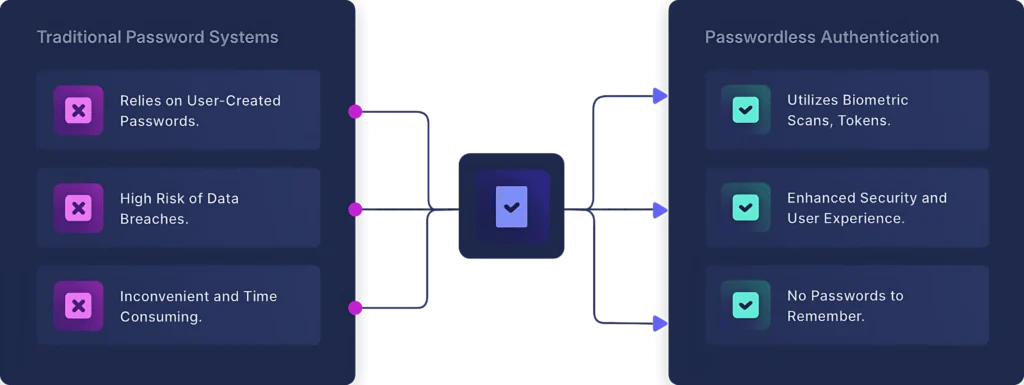
एक strong password बहुत जरूरी है, लेकिन वह ऐसा भी होना चाहिए जिसे आप आसानी से याद रख सकें। कई लोग बहुत जटिल password बना लेते हैं और फिर तुरंत भूल जाते हैं।
Random characters की जगह, एक simple phrase का उपयोग करें जो आपके लिए meaningful हो लेकिन दूसरों के लिए guess करना मुश्किल हो। उदाहरण के लिए, “MorningRun!2026” एक अच्छा password है—यह strong भी है और याद रखना भी आसान है।
एक अच्छा password:
अपने नाम, जन्मतिथि या अन्य आसान जानकारी का उपयोग करने से बचें।
अपना Password ध्यान से बदलें
अब आप अपने account की settings में जाकर password change करने का option चुन सकते हैं। पहले अपना current password डालें, फिर नया password enter करें।
यहाँ जल्दबाज़ी न करें। जो भी आप type कर रहे हैं, उसे ध्यान से double-check करें। एक छोटी सी गलती (typo) भी बाद में बड़ी समस्या बन सकती है, खासकर अगर आपको तुरंत पता न चले।
जब आप change confirm कर देते हैं, तो आपका नया password तुरंत active हो जाता है।
तुरंत सभी Devices से Logout न करें
Password बदलने के बाद, कई platforms आपसे पूछते हैं कि क्या आप सभी devices से logout करना चाहते हैं। यह option सुनने में secure लगता है, लेकिन अगर आपने अभी तक अपना नया password test नहीं किया है, तो यह risky हो सकता है।
इसलिए तुरंत हर जगह से logout करने के बजाय, कुछ समय के लिए logged-in रहें। इससे आपको यह check करने का मौका मिलता है कि आपका नया password सही तरीके से काम कर रहा है या नहीं।
जब आपको पूरा यकीन हो जाए कि सब कुछ सही है, तब आप चाहें तो बाकी devices से safely logout कर सकते हैं।
Logout करने से पहले अपने नए Password को Test करें
यह सबसे महत्वपूर्ण steps में से एक है, लेकिन बहुत से लोग इसे skip कर देते हैं।
Logout करने से पहले, एक नया browser tab खोलें या किसी दूसरे device का उपयोग करके अपने नए password से login करने की कोशिश करें। यह test आपको confirm करता है कि आपका password सही तरीके से काम कर रहा है।
अगर login सफल हो जाता है, तो आप पूरी confidence के साथ आगे बढ़ सकते हैं। अगर login fail हो जाता है, तो चिंता की बात नहीं है—क्योंकि आप अभी भी अपने existing session में logged-in हैं और बिना lock हुए समस्या को ठीक कर सकते हैं।
अपना Password सुरक्षित तरीके से सेव करें
जब सब कुछ पूरा हो जाए, तो यह सुनिश्चित करें कि आप अपना नया password सुरक्षित तरीके से स्टोर करें। खासकर अगर यह कोई महत्वपूर्ण account है, तो केवल याददाश्त पर निर्भर रहना सही नहीं है।
आप इन तरीकों का उपयोग कर सकते हैं:
मुख्य उद्देश्य यह है कि जब भी ज़रूरत पड़े, आप अपने password तक आसानी से पहुंच सकें।
आम गलतियाँ जिन्हें आपको टालना चाहिए
भले ही आप सभी steps follow करें, फिर भी कुछ आम गलतियाँ हैं जो समस्या पैदा कर सकती हैं। इन गलतियों के बारे में जागरूक रहना आपको सुरक्षित रहने में मदद करता है।
सबसे सामान्य गलतियाँ इस प्रकार हैं:
इन गलतियों से बचने पर आपके account का access खोने की संभावना काफी कम हो जाती है।
FAQs
Final Words
अपना password बदलना कोई जोखिम भरा काम नहीं है, बस इसे सही तरीके से करना ज़रूरी है। सबसे जरूरी बात है कि आप इसे सोच-समझकर करें और हमेशा एक कदम आगे की तैयारी रखें। जल्दबाज़ी करने के बजाय कुछ अतिरिक्त मिनट लें, अपनी जानकारी verify करें और हर चीज़ को सही तरीके से test करें।
सबसे महत्वपूर्ण बात यह है: password बदलने से पहले हमेशा यह सुनिश्चित करें कि आपके पास अपने account तक पहुंचने का कोई backup तरीका हो। चाहे वह कोई दूसरा device हो, recovery email हो या phone number — यही backup आपको सुरक्षित रखता है।
अगर आप इस guide में बताए गए steps को follow करते हैं, तो आप पूरे confidence के साथ अपना password बदल सकते हैं, बिना access खोए, और यह जानते हुए कि आपका account हमेशा सुरक्षित और accessible रहेगा।


