
Update Personal Details on SSO ID: सरल और आसान तरीका जानें
क्या आप अपनी SSO (Single Sign-On) ID पर अपनी व्यक्तिगत जानकारी अपडेट करना चाहते हैं? चाहे आपका नाम बदल गया हो, नया संपर्क नंबर हो या फिर पता बदल गया हो, इस गाइड में हम आपको पूरी प्रक्रिया समझाएंगे। अपनी जानकारी को हमेशा अपडेट रखना आपके लिए बेहद जरूरी है ताकि भविष्य में किसी भी तरह की समस्याओं से बचा जा सके।
SSO ID की जानकारी को अपडेट क्यों करना चाहिए?
आपकी SSO ID का उपयोग कई सिस्टम्स में एक ही लॉगिन से प्रवेश करने के लिए होता है। चाहे वह काम, स्कूल, या सरकारी सेवा के लिए हो, अपनी जानकारी को सही रखना महत्वपूर्ण है। इसके फायदे निम्नलिखित हैं:
यह सुनिश्चित करता है कि आपको सही अलर्ट्स मिलें, जैसे कि अपडेट, डेडलाइन या आपातकालीन सूचनाएँ।
अगर आपका अकाउंट लॉक हो जाए तो सही संपर्क जानकारी से रिकवरी प्रक्रिया आसान हो जाती है।
पुरानी या गलत जानकारी से आपका अकाउंट जोखिम में पड़ सकता है। अपडेटेड जानकारी रखने से सुरक्षा बेहतर होती है।
अब, आइए जानते हैं कि इसे कैसे अपडेट किया जाए।
अपने SSO Account में Log In करें
शुरू करने के लिए, उस वेबसाइट पर जाएं जहां आपकी SSO ID मैनेज होती है (जैसे कि आपकी कार्यस्थल की पोर्टल, शैक्षिक संस्थान का लॉगिन पेज या सरकारी पोर्टल)। इसे इस तरह करें:
अपने वेब ब्राउज़र में SSO अकाउंट के लिए लॉगिन पेज खोलें।
अपना username और password डालें। अगर आपने पासवर्ड भूल गए हैं, तो “Forgot Password” लिंक पर क्लिक करें और इसे रीसेट करने के लिए दिए गए निर्देशों का पालन करें।
यदि आपके अकाउंट में दो-चरणीय सत्यापन (2FA) है, तो आपको आपके फोन या ईमेल पर भेजा गया कोड डालना होगा।
Profile या Account Settings में जाएं
लॉगिन करने के बाद, आपको वह सेक्शन ढूंढना होगा जहां आप अपनी जानकारी अपडेट कर सकते हैं। यह आमतौर पर इस प्रकार होगा:
यह अक्सर टॉप-राइट कोने में होता है या आपके नाम के साथ एक मेनू के अंदर होता है।
इसे “Personal Information,” “Profile,” या इसी तरह के नाम से ढूंढें। इस सेक्शन पर क्लिक करें।
अपनी Personal Details Edit करें
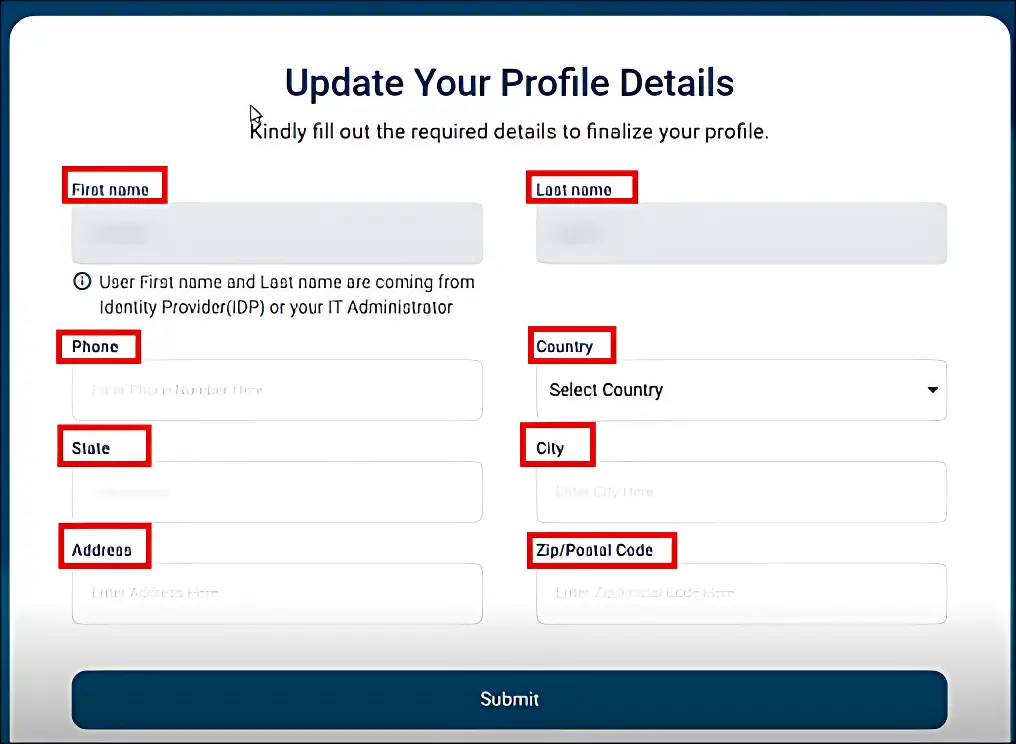
Profile सेक्शन में, आपकी व्यक्तिगत जानकारी से संबंधित कई फील्ड्स दिखाई देंगी। यहां आप अपनी जानकारी अपडेट कर सकते हैं। आम तौर पर आपको जिन चीजों को अपडेट करने की आवश्यकता होती है, वे हैं:
Name
यदि आपने हाल ही में अपना नाम बदला है (जैसे विवाह या तलाक के कारण)।
नाम वाले सेक्शन के पास Edit बटन पर क्लिक करें और अपना नया नाम डालें।
Email Address
यदि आपकी ईमेल आईडी बदल गई हो या आप एक नई ईमेल आईडी इस्तेमाल करना चाहते हों।
“Edit” आइकन पर क्लिक करें और अपनी नई ईमेल आईडी डालें। इसे कन्फर्म करें।
Phone Number
अगर आपका फोन नंबर बदल गया हो या आप नया नंबर अपडेट करना चाहते हों।
अपना नया फोन नंबर डालें और अपडेट करें।
Address
यदि आपने हाल ही में अपना पता बदला है।
नया पता डालें, जिसमें शहर, पिन कोड, और देश (अगर लागू हो) शामिल करें।
Tip: यदि आपको कई फील्ड्स को अपडेट करना है, तो सभी को एक ही बार में बदलना सबसे अच्छा रहता है।
Changes को Save करें
अपनी जानकारी अपडेट करने के बाद, Save या Update बटन पर क्लिक करना न भूलें। यदि आप इसे छोड़ देते हैं तो आपकी अपडेट की गई जानकारी लागू नहीं होगी।
अपने Updates की Verification करें
कुछ सेवाओं के लिए आपको किए गए बदलावों की सत्यता (Verification) करनी पड़ सकती है। यह चरण खासकर तब जरूरी होता है जब आपने अपनी संवेदनशील जानकारी अपडेट की हो।
Verification Steps
यदि आपने अपनी ईमेल आईडी अपडेट की है, तो आपको एक कन्फर्मेशन ईमेल मिलेगा। उस ईमेल में दिए गए लिंक पर क्लिक करके बदलाव को पूरा करें।
आपको एक OTP (One-Time Password) या कोड भेजा जा सकता है। उस कोड को वेबसाइट पर डालें।
Tip: अगर आपको वेरिफिकेशन कोड नहीं मिल रहा है, तो स्पैम/जंक मेल चेक करें या सुनिश्चित करें कि नंबर/ईमेल सही डाला गया है।
Log Out करें और फिर से Log In करें
यह सुनिश्चित करने के लिए कि आपके बदलाव सही तरीके से लागू हो गए हैं, अकाउंट से Log Out करें और फिर से अपने नए विवरण के साथ Log In करें। इससे सभी लिंक किए गए सिस्टम्स में आपके अपडेट्स सिंक हो जाएंगे।
Common Issues और Troubleshooting
हालांकि यह प्रक्रिया आमतौर पर आसान होती है, लेकिन कुछ सामान्य समस्याएं हो सकती हैं।
अगर आपने अपना पासवर्ड भूल लिया है, तो “Forgot Password” लिंक का उपयोग करके इसे रीसेट करें।
अगर आपको वेरिफिकेशन कोड नहीं मिल रहा है, तो यह सुनिश्चित करें कि आपने सही जानकारी डाली है। फिर कोड फिर से भेजने का प्रयास करें।
कुछ फील्ड्स लॉक हो सकती हैं जिन्हें अपडेट करने के लिए Admin Permissions की आवश्यकता हो सकती है। इस स्थिति में, समर्थन टीम से संपर्क करें।
Linked Services की समीक्षा करें
अपनी व्यक्तिगत जानकारी अपडेट करने के बाद, यह भी अच्छा होता है कि आप सभी Linked Services की जांच करें। सुनिश्चित करें कि आपकी नई जानकारी सभी सेवाओं में अपडेट हो।
Additional Tips
जब आप अपनी जानकारी अपडेट कर रहे हों, तो अपना पासवर्ड भी बदलें। एक मजबूत और अद्वितीय पासवर्ड का उपयोग करें।
अपनी ईमेल और फोन नंबर को अपडेट रखें ताकि आप महत्वपूर्ण अपडेट्स प्राप्त कर सकें।
सुरक्षा के लिए 2FA को सक्षम करें, खासकर यदि आपकी SSO ID महत्वपूर्ण सेवाओं से जुड़ी हो।
FAQs
Final Words
अपने SSO ID पर Personal Details को अपडेट करना आसान और तेज़ है। इन सरल स्टेप्स का पालन करके, आप अपनी जानकारी को हमेशा सही और सुरक्षित रख सकते हैं। यदि किसी कारणवश आपको कोई समस्या आए, तो सहायता के लिए सपोर्ट टीम से संपर्क करें।


