
Enable Two-Step Verification: SSO Portal की सुरक्षा बढ़ाएं
आजकल, सुरक्षा अधिक महत्वपूर्ण है, खासकर जब आप अपने खाते से संवेदनशील जानकारी तक पहुँच प्राप्त करते हैं। केवल यूज़रनेम और पासवर्ड से लॉग इन करना पर्याप्त नहीं है। Two-Step Verification (2FA) आपके खाते की सुरक्षा के लिए एक अतिरिक्त परत प्रदान करता है, जिससे यह सुनिश्चित होता है कि अगर कोई आपकी लॉगिन क्रेडेंशियल्स चुरा भी ले, तो भी वह आपके खाते में प्रवेश नहीं कर सकेगा।
यदि आप SSO (Single Sign-On) पोर्टल का उपयोग कर रहे हैं, तो Two-Step Verification सक्षम करना आपके खाते की सुरक्षा को सुनिश्चित करने का एक सरल लेकिन महत्वपूर्ण तरीका है। यहाँ एक विस्तृत मार्गदर्शिका दी जा रही है, जिसमें विभिन्न विधियाँ, सेटअप प्रक्रिया और सामान्य समस्याओं का समाधान बताया गया है।
Two-Step Verification क्यों सक्षम करें?
इससे पहले कि हम कदम दर कदम प्रक्रिया पर जाएं, आइए पहले यह जान लें कि Two-Step Verification इतना महत्वपूर्ण क्यों है:
पासवर्ड चोरी हो सकते हैं, लेकिन Two-Step Verification का दूसरा तरीका इसे कठिन बना देता है।
चाहे वह व्यक्तिगत खाता हो या काम के ईमेल, 2FA आपकी जानकारी को अवैध पहुंच से बचाता है।
कई कंपनियाँ और सेवाएँ अब Two-Step Verification को सुरक्षा नीति का हिस्सा बनाती हैं, खासकर उन उद्योगों में जहाँ सुरक्षा आवश्यक है।
Two-Step Verification सुनिश्चित करता है कि केवल आप ही अपने खाते तक पहुँच सकते हैं, भले ही किसी अन्य व्यक्ति को आपका पासवर्ड मिल जाए। यह त्वरित, सरल और आपको मानसिक शांति प्रदान करता है।
SSO पोर्टल पर Two-Step Verification को सक्षम करने के लिए कदम-दर-कदम मार्गदर्शिका
SSO पोर्टल पर Two-Step Verification करने के लिए कदम-दर-कदम सत्यापन निम्नलिखित हैं:
अपने SSO पोर्टल में लॉगिन करें
पहला कदम है, जैसा कि आप हमेशा करते हैं, अपने SSO पोर्टल में लॉगिन करें। अपना यूज़रनेम और पासवर्ड डालें।
Tip: अगर आप सुनिश्चित नहीं हैं कि कौन सा पोर्टल आप उपयोग कर रहे हैं, तो लॉगिन पृष्ठ के शीर्ष पर प्रदर्शित सेवा प्रदाता का नाम देखें। जैसे कि Google Workspace, Microsoft Azure AD, या Okta सामान्य SSO पोर्टल्स हैं।
खाता सेटिंग्स में जाएं
लॉगिन करने के बाद, अपनी खाता सेटिंग्स ढूँढें। यह आमतौर पर आपके प्रोफाइल या यूज़र आइकन के तहत होता है, जो सामान्यत: शीर्ष दाएँ कोने में होता है।
यहाँ आपको Settings, Account Settings, या Security Settings जैसा विकल्प मिलेगा। इस अनुभाग में आप सुरक्षा विकल्पों को मैनेज कर सकते हैं, जिसमें Two-Step Verification सक्षम करना शामिल है।
Two-Step Verification विकल्प खोजें
सुरक्षा सेटिंग्स में, आपको एक विशिष्ट अनुभाग मिलेगा जो प्रमाणीकरण और सुरक्षा सुविधाओं से संबंधित होगा। इस अनुभाग में आपको Two-Step Verification, Multi-Factor Authentication, या 2FA Settings का विकल्प मिलेगा।
यदि आप इसे नहीं ढूंढ पा रहे हैं, तो यह Account Security, Authentication Settings, या इसी तरह के नाम के तहत हो सकता है।
अपनी Verification विधि चुनें
जब आप Two-Step Verification या MFA विकल्प पर क्लिक करेंगे, तो आपको प्रमाणीकरण के लिए कुछ विकल्प मिलेंगे। यहां कुछ सामान्य विधियाँ दी गई हैं:
Authenticator App (सुझाई गई विधि)
Google Authenticator, Microsoft Authenticator, या Authy जैसे ऐप्स समय के साथ एक-बार-उपयोग पासवर्ड (TOTP) उत्पन्न करते हैं।
Authenticator ऐप्स बहुत सुरक्षित माने जाते हैं क्योंकि कोड हर 30 सेकंड में बदलते हैं, और ये एसएमएस जैसे कमजोर चैनल्स से सुरक्षित होते हैं।
- अपने स्मार्टफोन पर एक authenticator ऐप डाउनलोड और इंस्टॉल करें।
- ऐप खोलें और SSO पोर्टल पर दिखाई दे रहे QR कोड को स्कैन करें।
- कोड उत्पन्न होने के बाद, इसे पोर्टल पर दर्ज करें।
SMS/Text Message Verification
आपके फोन नंबर पर एक-बार-उपयोग कोड भेजा जाता है।
यह विधि आसान है और इसमें कोई अतिरिक्त ऐप की आवश्यकता नहीं होती है।
SMS हमलों के लिए संवेदनशील हो सकता है, जैसे कि SIM स्वैपिंग।
- अपना फोन नंबर दर्ज करें।
- एसएमएस के माध्यम से एक कोड प्राप्त करें।
- कोड को पोर्टल पर दर्ज करें।
Email Verification
आपके पंजीकृत ईमेल पर एक-बार-उपयोग कोड भेजा जाता है।
यदि आप ऐप्स या फोन नंबर का उपयोग नहीं करना चाहते, तो ईमेल एक सरल विकल्प है।
ईमेल भी हैक हो सकता है, इसलिए यह जितना सुरक्षित नहीं है।
- अपना ईमेल पता दर्ज करें।
- कोड प्राप्त करने के लिए अपना ईमेल चेक करें।
- कोड दर्ज करें।
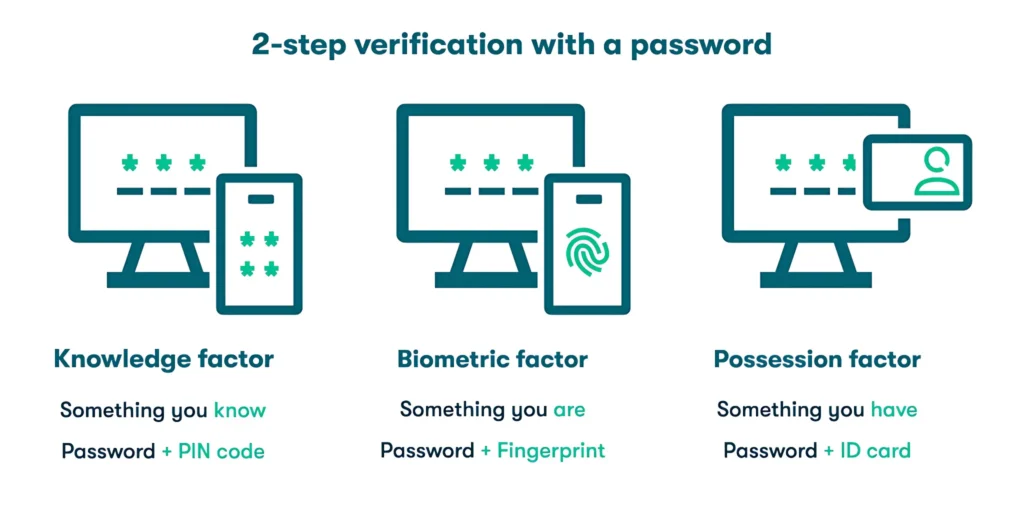
Biometric Authentication (यदि समर्थित है)
यह विधि आपकी बायोमेट्रिक जानकारी, जैसे कि अंगूठे का निशान या चेहरे की पहचान, का उपयोग करती है।
बायोमेट्रिक डेटा अद्वितीय होता है और इसे नकल करना कठिन होता है।
निर्देशों का पालन करके अपनी उंगली या चेहरे की जानकारी पंजीकरण करें।
Two-Step Verification सक्षम करें
अपने चुने हुए 2FA विधि को सेटअप करने के बाद, Enable या Activate पर क्लिक करें, ताकि आपके खाते के लिए Two-Step Verification सक्षम हो जाए।
कुछ पोर्टल आपको सत्यापन करने के लिए एक परीक्षण करने के लिए कह सकते हैं, जिसमें आपको लॉग आउट होकर फिर से लॉग इन करना पड़ सकता है ताकि यह सुनिश्चित हो सके कि दूसरा सत्यापन तरीका काम कर रहा है।
बैकअप कोड (Highly Recommended)
अधिकांश पोर्टल बैकअप कोड प्रदान करते हैं, ताकि यदि आप अपने मुख्य 2FA विधि (जैसे, खोया हुआ फोन) तक पहुँच खो बैठते हैं, तो आप इन कोड्स का उपयोग कर सकें।
Tip: इन बैकअप कोड्स को किसी सुरक्षित स्थान पर रखें, जैसे कि पासवर्ड मैनेजर या किसी भौतिक स्थान पर, ताकि आप इन्हें आपातकाल में उपयोग कर सकें।
Two-Step Verification का परीक्षण करें
जब आपने Two-Step Verification सक्षम कर लिया है, तो लॉगआउट करें और फिर से लॉग इन करने का प्रयास करें। अपने यूज़रनेम और पासवर्ड के बाद, आपको दूसरा सत्यापन कोड दर्ज करने के लिए कहा जाएगा (जैसे, authenticator ऐप से कोड, SMS, या ईमेल से कोड)।
Tip: यह सुनिश्चित करें कि सब कुछ सही से काम कर रहा है।
सामान्य समस्याओं का समाधान
- फोन नंबर की जानकारी सही से दर्ज की है या नहीं, इसे जांचें।
- नेटवर्क कवरेज और संदेश प्राप्त कर रहे हैं यह सुनिश्चित करें।
- अगर फिर भी कोड नहीं मिल रहा है, तो अन्य 2FA विधि जैसे Authenticator App या Email Verification का उपयोग करें।
- सुनिश्चित करें कि आपके फोन की टाइम सेटिंग सही है। Authenticator ऐप्स कोड उत्पन्न करने के लिए सही टाइम ज़ोन पर निर्भर होते हैं।
- यदि आप नया फोन उपयोग कर रहे हैं, तो सुनिश्चित करें कि ऐप को नए डिवाइस पर सिंक करें।
- बैकअप कोड्स का उपयोग करें यदि आपके पास हैं।
- अगर नहीं, तो अपने SSO प्रदाता के सपोर्ट से संपर्क करें।
FAQs
Final Words
अपने SSO पोर्टल पर Two-Step Verification को सक्षम करना आपके खाते की सुरक्षा को सुनिश्चित करने का एक बहुत ही प्रभावी तरीका है। यह केवल कुछ मिनटों में सेटअप हो जाता है, लेकिन सुरक्षा की दृष्टि से यह अत्यंत महत्वपूर्ण है। सुनिश्चित करें कि आप बैकअप कोड्स को सुरक्षित स्थान पर रखें और समय-समय पर अपने सुरक्षा सेटिंग्स की जांच करें।


